Tuesday, December 19, 2006

Segundo Ejercicio PowerPoint

En el post anterior puse el primer ejercicio de Powerpoint. Utilicé Google docs para publicarlo y el resultado no fue muy satisfactorio. Por eso, haciendo clic aquí puedes descargarlo en formato Word. Si no puedes abrirlo con Openoffice o con otras aplicaciones, puedes dejarme un comentario y lo resuelvo.
Se trata de un comienzo un poco atípico para un manual (o lo que sea esto). La idea es que, sin muchos preámbulos teóricos, sirva de guía paso a paso para la elaboración de una diapositiva muy sencilla y se adquieran las rutinas básicas (dibujo de objetos y cambio de sus propiedades). Se presuponen unos conocimientos mínimos (manejo del ratón, familiaridad con conceptos como menús, barras de herramientas, selección, etc.). No debe resultar complicado, siempre que se utilice combinado con un profesor medianamente experto.
En este segundo documento (clic aquí para descargar), se trata la selección, la agrupación y la alineación de objetos. En ese documento, se intercalan pequeños ejercicio prácticos entre las explicaciones teóricas.
Para poner en práctica lo aprendido, hemos preparado esta presentación de PowerPoint (clic aquí para descargar). En el pie de cada una de las presentaciones, se indica lo que se debe hacer. A la hora de descargarlo, te recomendamos que elijas la opción de "Guardar" y no la de "Abrir", para que se abra en modo Edición en Powerpoint y puedas modificarla.

Monday, December 18, 2006

Primer ejercicio PowerPoint

Desde hace un par de semanas estoy impartiendo un curso de Powerpoint a profesores. Aquí voy a poner los apuntes y ejercicios que preparo. Espero que le sean útiles a los participantes en el curso y quizá a alguien más. Dudas y sugerencias, como siempre, en los comentarios.

Para realizar este post he utilizado Google Docs & Spreadsheets. Para quien no lo conozca: se trata de una aplicación gratuita de Google con la que puedes crear y almacenar documentos de texto y hojas de cálculo. De una forma sencilla puedes configurarlo para publicar los documentos directamente en tu blog. Otro punto interesante, es que importa, de manera más que aceptable, los documentos de Microsoft Word (esto es un ejemplo de documento importado). Como con todas las herramientas de Google, es fácil encontrar páginas en las que te desmenuzan su funcionamiento. Por ejemplo, con una simple búsqueda he localizado este post de Digizen, en el que puedes encontrar un vídeo donde te cuentan como funciona Google Docs. También es posible crear hojas de cálculo "online". Aunque para esto, los habituales de este blog ya saben que yo prefiero www.editgrid.com, una hoja de cálculo con gran cantidad de funciones y facilidad de uso.

Volvemos a lo que nos ocupa: Powerpoint. Este primer ejercicio es una guía paso a paso para crear una presentación muy sencilla.Se trata de una diapositiva como la siguiente:

  1. Abre Microsoft PowerPoint:

    1. Clic en el menú Inicio (Parte inferior izquierda de la pantalla)

    2. Clic en “Todos los programas”

    3. Clic en “Microsoft PowerPoint”

  2. Nos aparecerá una ventana más o menos como la siguiente.

  1. La “hoja en blanco” que nos aparece en el centro de la pantalla es nuestra área de trabajo. El resto son las herramientas que podremos ir seleccionando.

  2. Para dejar limpio nuestro “folio” tenemos dos opciones:

    1. Eliminar los cuadros de texto que nos aparecen:

      1. Hacemos clic sobre el cuadro

      2. Clic en el rectángulo de líneas oblicuas que lo rodea.

      3. Presionar “Supr” en el teclado.

    1. Cambiar el diseño de la diapositiva:

      1. En el Panel de Tareas, a la derecha de la pantalla, hacemos clic en el pequeño triángulo negro de la parte de arriba y elegimos la opción de “Diseño de la diapositiva”.

      2. En la galería de diseños elegimos el que está completamente en blanco.

  1. Ya con el área de trabajo despejada vamos a dibujar:

    1. En la parte inferior de la pantalla habitualmente tenemos las herramientas de dibujo (Si no aparecen ver Anexo 1)

    2. Hacemos clic en el botón “Elipse” de la barra de herramientas de Dibujo.

    1. Ahora colocamos el puntero del ratón sobre nuestro “folio”. Hacemos clic y arrastramos el ratón sin soltar para trazar el círculo. Si queremos círculos “perfectos” podemos mantener pulsada la tecla de MAYUS (no confundir con Bloq Mayus) mientras trazamos el círculo.

    2. Ahora nos toca repetir los pasos b y c tantas veces como círculos queramos dibujar.

    3. Para trazar los cuadrados repetimos la operación anterior pero haciendo clic en el botón Rectángulo. La tecla MAYUS también nos ayuda a realizar cuadrados “perfectos”.

  1. Para cambiar el color de nuestras figuras:

    1. Hacemos clic sobre la figura.

    2. En la barra de herramientas dibujo (parte inferior de la pantalla) buscamos el botón de relleno y hacemos clic en el “triangulillo” negro para seleccionar el color. En nuestro caso blanco para todas las figuras menos una.

  2. Para insertar el texto en la parte superior:

    1. Hacemos clic en Insertar cuadro de texto de la barra de Dibujo. O en el menú Insertar – Cuadro de texto.

    2. Hacemos clic sobre la diapositiva y empezamos a escribir.

  3. Para cambiar el aspecto del texto:

    1. Si vamos a cambiar el aspecto de todo el texto, debemos seleccionar el cuadro completo como hicimos para eliminarlos (Paso 4). Hacemos clic una vez sobre el cuadro de texto y después volvemos a hacer clic sobre las líneas oblicuas que lo rodean.

    2. Si queremos cambiar el tamaño del texto tenemos en la parte superior la lista desplegable con los tamaños de texto. También tenemos dos botones para aumentarlo y disminuirlo.

    3. En otra lista desplegable podemos cambiar la fuente o tipo de letra.

    4. En otro botón tenemos los distintos colores para el texto.

Ahora realiza los siguientes cambios sobre nuestra ficha:

  • Elimina los cuadrados de la ficha.

  • Utiliza el botón deshacer para que vuelvan a mostrarse.

  • Dibuja también dos triángulos (Busca en el botón de Autoformas de la barra de herramientas de dibujo).

  • Coloca tres círculos iguales que el más pequeño copiando y pegando.

  • Haz que el texto aparezca en color azul.

  • Cambia el color del borde de todas las figuras por el que te apetezca.

  • Cambia el relleno liso del círculo por un degradado (botón relleno – efectos de relleno).

  • Coloca un marco rojo alrededor de toda la ficha utilizando el botón rectángulo. Tendrás que quitar el color de relleno.

  • Cambia el cuadro de texto por un WordArt con el mismo contenido. Utiliza copiar y pegar si no quieres reescribirlo. Usa la combinación de teclas CTRL + V para pegar.

  • Utilizando los efectos de relleno, ponle diferentes texturas (madera, mármol,…) a los cuadrados.

  • Cambia el color de fondo por el que encuentres más apropiado.

  • Ahora, sin ayuda, intenta realizar la siguiente ficha:

Anexo 1: Las barras de herramientas

La apariencia de la pantalla de PowerPoint es personalizable y por lo tanto puede varias de un ordenador a otro. Nos pueden “faltar” barras de herramientas o pueden estar en zonas de la pantalla diferentes a las habituales. Si necesitamos que “aparezca” la barra de herramientas de dibujo:

  1. Clic en el menú Ver

  2. Clic en “Barras de herramientas”

  3. En la lista con todas las barras de herramientas que aparece, hacemos clic en “Dibujo”. Si la barra ya está visible nos aparecerá una marca a la izquierda de su nombre.

Tuesday, December 5, 2006

Celebra la Navidad con los Vedoques


Manteniendo la estructura de "Clase Vedoque" y "Otoño Vedoque" hemos creado un nuevo juego centrado en la lectoescritura. El tema es el inevitable en estas fechas: La Navidad. Haz clic aquí para empezar a jugar.
Quizá hemos tardado demasiado en publicarlo. Estamos un poco líados y el termómetro no nos ha recordado lo poco que falta para estas fiestas.
Los objetivos didácticos son los mismos que ya comentamos para los juegos anteriores.
En fin, probadlo durante este laaargo puente con vuestros hijos, sobrinos, nietos,... y nos comentáis los fallos y posibles mejoras.
Cuando el lunes volváis / volvamos a la cruda realidad ;-), si os decidís a ponérselo a vuestros alumnos, nos contáis como ha ido.

Tuesday, November 28, 2006

El número en Educación Infantil (12): sumas y comparaciones

Después de un pequeño paréntesis, volvemos a publicar un paquete de fichas (clic aquí para descargar). Utilizamos un tema tan motivador para ellos como la Navidad y los adornos, para plantearles situaciones en las que tengan que comparar y ordenar cantidades.
Hay números mayores de 10, pero esto no es un problema ya que pueden intuir cual es mayor, además de que nos brinda la oportunidad de explicarles como funciona nuestro sistema numérico.
En clase solemos trabajar mucho con las regletas y ponemos la fecha con ellas. Por esto, ya entienden un poco el valor posicional de las cifras. Igualmente lo que cuesta cada motivo navideño se puede representar con regletas y así ver a nivel manipulativo cual cuesta más.
En el resto de las fichas, insistimos con las sumas para conseguir que automaticen el algoritmo de la suma. Como novedad, en una de ellas escribimos el número y ellos tienen que dibujar la cantidad.
Pueden parecer repetitivas, pero no nos engañemos a sumar con agilidad y soltura, se aprende sumando (mucho). Por lo menos, con mis alumnos no tengo problema: aplauden cuando ven una ficha de sumas.

Thursday, November 23, 2006

La fábrica de caras


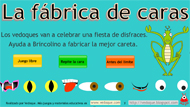
Un juego sencillo para los más pequeños en el que tienen que construir una careta para el vedoque Brincolino. (Haz clic aquí para jugar)
Puede ser utilizado tanto en la unidad didáctica del cuerpo y en la del Carnaval. En la primera el objetivo sería conocer y nombrar las partes de la cara. Para el Carnaval, es una forma de inventar caretas.
Hemos puesto tres niveles de juego. En el primero el niño puede cambiar libremente las distintas partes de la cara. En el segundo, deben repetir la cara del modelo. En el tercer nivel, también se debe repetir una cara, pero esta vez tiene una limitación de tiempo para conseguirlo.
Nos habíamos marcado el ritmo de publicación de un juego por semana. Como nos hemos enredado con dos juegos un poco más largos, veíamos que esta semana no lo cumplíamos. Por eso hemos rescatado este juego que hicimos para el Carnaval pasado y aún no habíamos publicado.

Wednesday, November 15, 2006

El hormiguero: Brincolino aprende a contar


En este juego (haz clic aquí para jugar) el vedoque Brincolino debe llevar a las hormigas a su hormiguero antes de que llegue el invierno.
Está dirigido a los alumnos de Educación Infantil que están aprendiendo a contar. En este caso se trabaja la serie numérica en orden descendente. Esto también resulta útil para una introducción lógica de la resta: tenía 4 hormigas, llevo una al hormiguero y me quedan 3.
Para cumplir con este objetivo, sería conveniente presentar el juego con la pantalla grande, usando un proyector. Así podremos ir comentando y haciendo reflexionar al niño sobre la situación.
Si el juego se utiliza en 3 años, los objetivos serían manejar el ratón y manipular la serie numérica. En 4 años el objetivo sería trabajar la serie numérica en orden descendente y en 5 años, la introducción a la resta. Todo depende del enfoque que le demos a la hora de explicar el juego en el aula y, naturalmente, de las posibilidades de nuestros alumnos.

Sunday, November 12, 2006

Cambios en www.vedoque.com


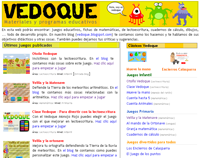
Esta vez no presentamos un juego ni un grupo de fichas. Lo que "traemos" es la nueva página de inicio para www.vedoque.com.
El primer objetivo de la página era que fueran directamente accesibles la mayor parte de las aplicaciones publicadas. Otro punto importante era presentar las aplicaciones clasificadas por niveles y áreas.
Además debíamos conseguir esto cuidando el tamaño de la página, que no debía crecer demasiado para no ralentizar la carga. Al final creo que nos hemos quedado a la mitad del camino. Nos queda pendiente:
  • Reducir (bastante) el tiempo de carga. Probar con la cabecera en Flash y en imagen. Resulta curioso que el PNG de la cabecera ocupe unas 40 kb mientras en flash no llega a las 7 Kb.
  • Crear una página "auxiliar" para mostrar todos los elementos de un nivel o de un área.
  • Colocar unos cuantos iconos que identifican cada una de las partes de la página (últimos publicados, clásicos, ...)
  • (Faltan también esas sugerencias que nos puedes dejar en los comentarios)
Para la realización de la página hemos utilizado XHTML + CSS y hemos intentado respetar los estándares.
Respecto a usabilidad y accesibilidad, tenemos mucho que mejorar. (De momento) Nos hemos saltado normas como la de utilizar Alt para describir con texto las imágenes y algunas más de mayor importancia.
Pero bueno, a pesar de no estar muy contentos con el resultado, al menos sí estamos seguros de haber mejorado la anterior.